1. 产品定位
YuAI Tools 是一款以全局热键驱动的桌面效率工具,核心目标是把搜索、剪贴板、翻译、语音指令、备忘录、计时器、文本片段、系统命令、待办与外部数据入口统一到一个轻量面板中,减少应用切换成本。
YuAI Tools 致力于让您的工作流程更加顺畅,通过统一的入口和快捷键操作,减少在不同应用之间切换的时间成本。
2. 全部功能点总览
2.1 全局交互与窗口能力
- 托盘常驻(含
Preferences、登录/退出入口) - 全局快捷键呼出面板
Alt+Space:主搜索面板Alt+Ctrl+V:剪贴板面板Alt+Ctrl+S:Snippet 面板Alt+Ctrl+B:书签浏览器Alt+Ctrl+T:翻译选中文本Ctrl+Alt+I:语音输入Ctrl+Alt+J:语音指令Ctrl+Alt+M:快速备忘Esc:隐藏当前面板
- 主窗口置顶显示、失焦自动隐藏、返回原焦点应用
- 悬浮小组件(可拖拽定位,显示待处理数量徽标)
- 记住窗口位置(搜索面板位置、悬浮球位置)
2.2 统一搜索(Workflow 总线)
搜索面板会聚合多个工作流结果,并支持"使用习惯学习排序"(常用结果会逐步提前)。
基础搜索命令
bm:浏览器书签搜索并打开链接app:应用搜索并启动(支持 JetBrains 项目联想)kill:进程搜索与结束进程(展示 CPU/内存占用)clip:剪贴板历史搜索与回填ts:时间戳/时间互转ip:本地 IP 与公网 IP 查询tr:中英文即时翻译 + 命名助手(camelCase / snake_case / PascalCase)snip:Snippet 搜索与快速复制memo:备忘录搜索与创建timer:计时器(倒计时 / 番茄钟 / 正计时 / 闹钟)
工具类命令
=:表达式计算器encode:文本编码(URL / HTML / Base64)decode:文本解码(URL / HTML / Base64)uuid:快速生成随机 UUIDqrcode:二维码生成json:进入 JSON 工具模式>:项目命令面板(自动识别当前 Git 项目)sys(macOS):系统命令控制(锁屏/音量/深色模式等)
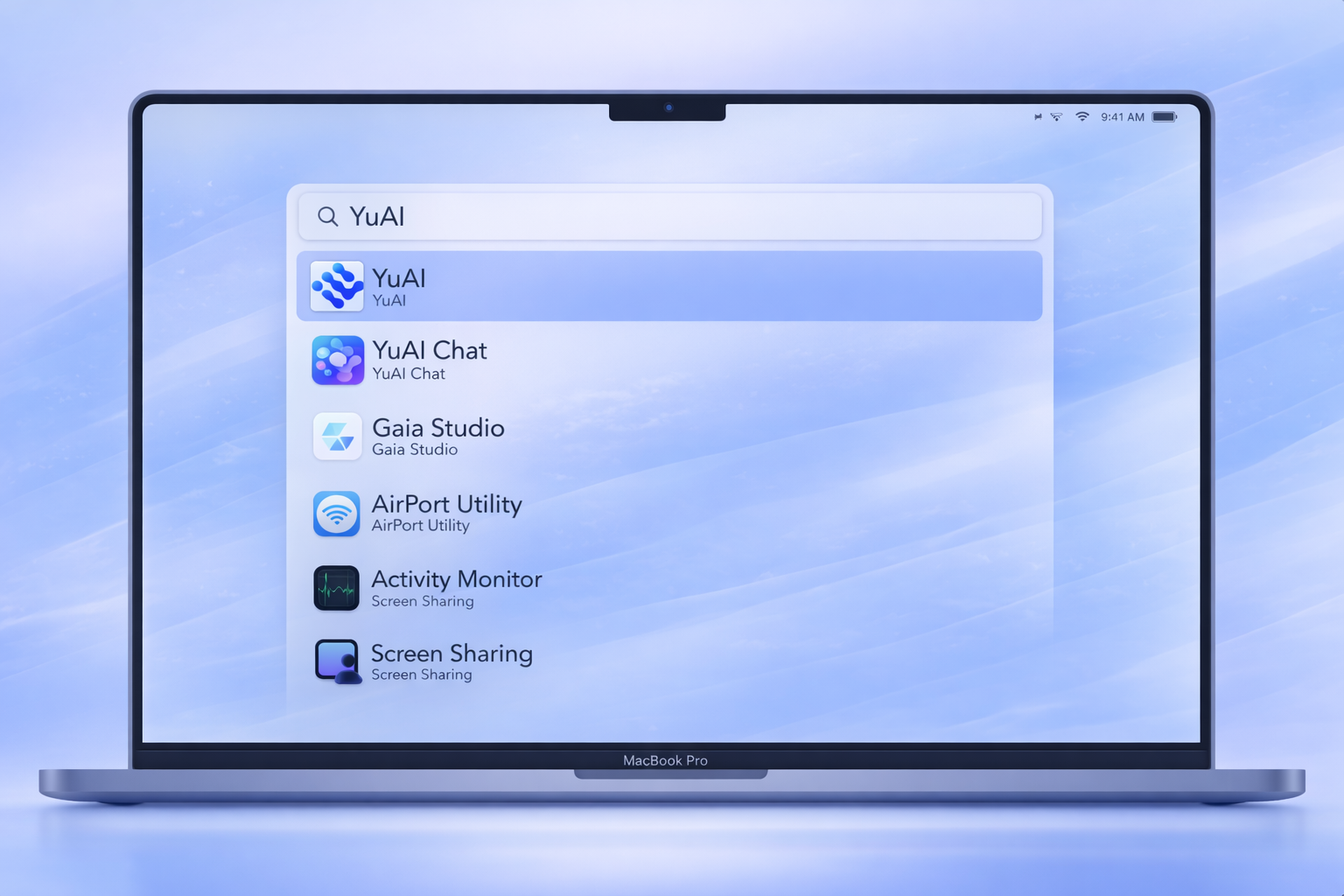
搜索面板示例
搜索框为空时:1) 会展示最近使用的命令(最多 8 条),方便快速重复操作;2) 会自动尝试识别"剪贴板图片中的二维码",识别成功会直接给出可回车复制的结果。
2.3 JSON 工具(集成在搜索面板)
- 关键字触发:
json - 支持操作:
- 从剪贴板粘贴 JSON
- JSON 格式化
- JSON 压缩
- 复制格式化结果
- 复制压缩结果
- 节点折叠/展开
- 空输入时会尝试自动读取剪贴板 JSON 预填
2.4 剪贴板历史系统
- 自动监听剪贴板变化(文本/文件/图片)
- 持久化到本地 SQLite(去重 + 上限裁剪)
- 记录来源应用与时间
- 支持双栏视图:
- 左侧列表检索
- 右侧内容预览(文本/图片/文件列表)
- 回车可将选中内容重新写回剪贴板
- macOS 下支持回填后自动模拟粘贴
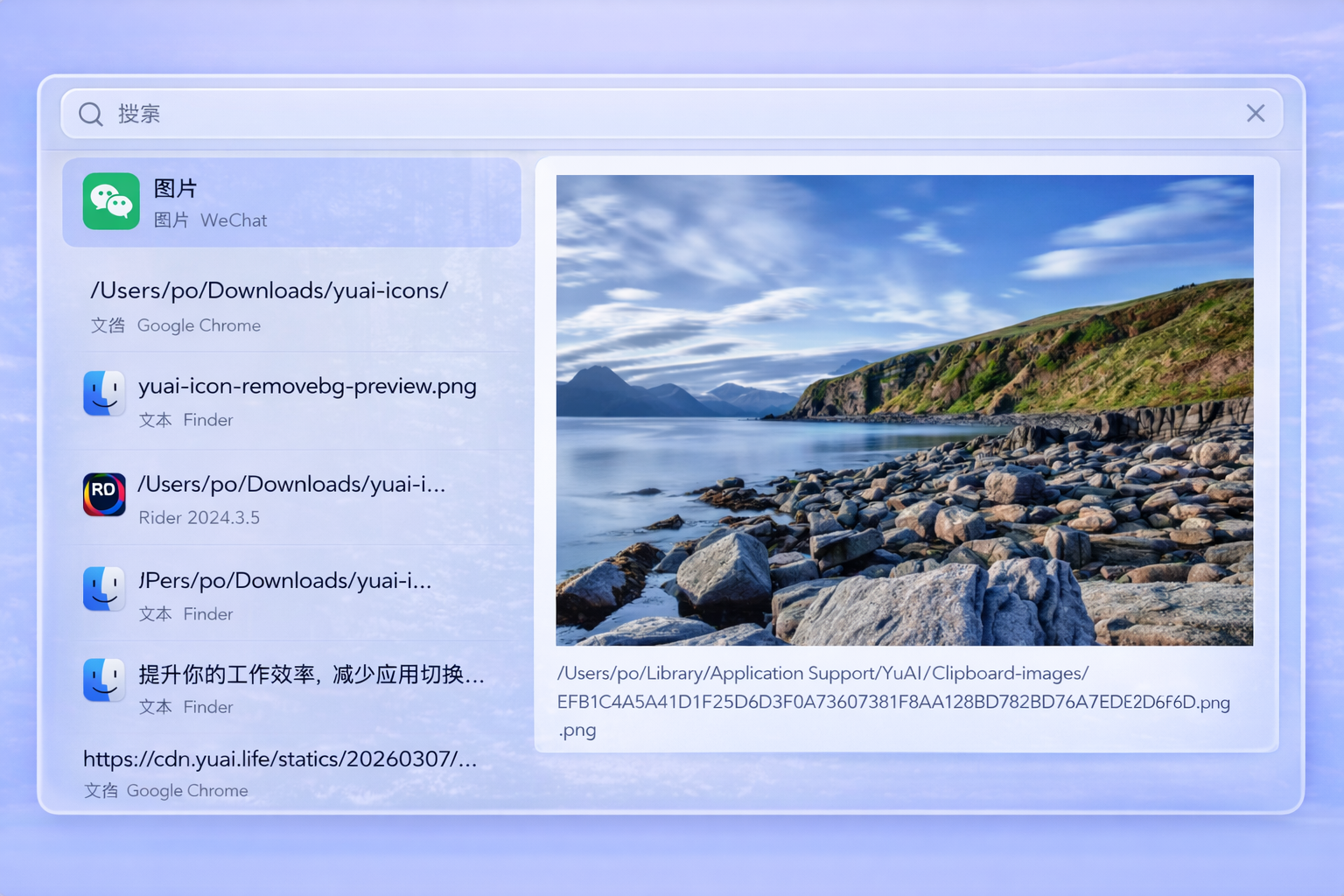
剪贴板面板示例
2.5 Snippet(文本片段)系统
- Snippet 面板:按 key/group/value 搜索并快速复制 value
- 全局输入自动展开:
- 在任意输入场景输入已配置 key,可自动替换为 value
- 支持边界判断与防抖逻辑
- 支持分组管理与条目管理(key/value)
- 模板变量(动态内容):
{date}:当前日期{time}:当前时间{clipboard}:当前剪贴板内容{random:UUID}:随机 UUID{cursor}:光标定位占位符{tab1:默认值}:Tab Stop 交互占位
- 修饰符链(在变量后追加):
- 大小写:
.uppercase、.lowercase - 命名风格:
.camelcase、.snakecase、.kebabcase - 处理:
.trim、.reverse、.length - 编码:
.base64、.urlencode、.md5、.sha256
- 大小写:
2.6 Widget 小组件(待办 + Link Tab + 计时器 + 备忘录)
- 悬浮球单击展开/收起面板
- Todo Tab
- 新增任务(支持标题、描述)
- 优先级管理(低 / 中 / 高)
- 状态切换(未完成/已完成)
- 截止日期编辑
- 筛选:全部、今天、最近 7 天
- 分页加载(未完成/已完成)
- 删除任务(含确认对话框)
- Link Tab(自定义栏目)
- 新增/编辑/删除栏目
- 每个栏目绑定一个列表接口 URL
- 支持分页加载、刷新、错误提示
- 统计各栏目待处理总量
- Timer Tab(计时器)
- 倒计时、正计时、番茄钟、闹钟四种模式
- 悬浮球内实时展示活跃计时器
- 暂停 / 恢复 / 停止操作
- 完成时声音提醒
- Memo Tab(备忘录)
- 备忘录列表,支持搜索与标签筛选
- 置顶 / 编辑 / 删除
- 云端同步
- 待办数徽标与通知
- 悬浮球显示总待处理数(
99+上限展示) - 某栏目待办增长时通知
- Link Tab 刷新失败通知(含冷却抑制)
- 悬浮球显示总待处理数(
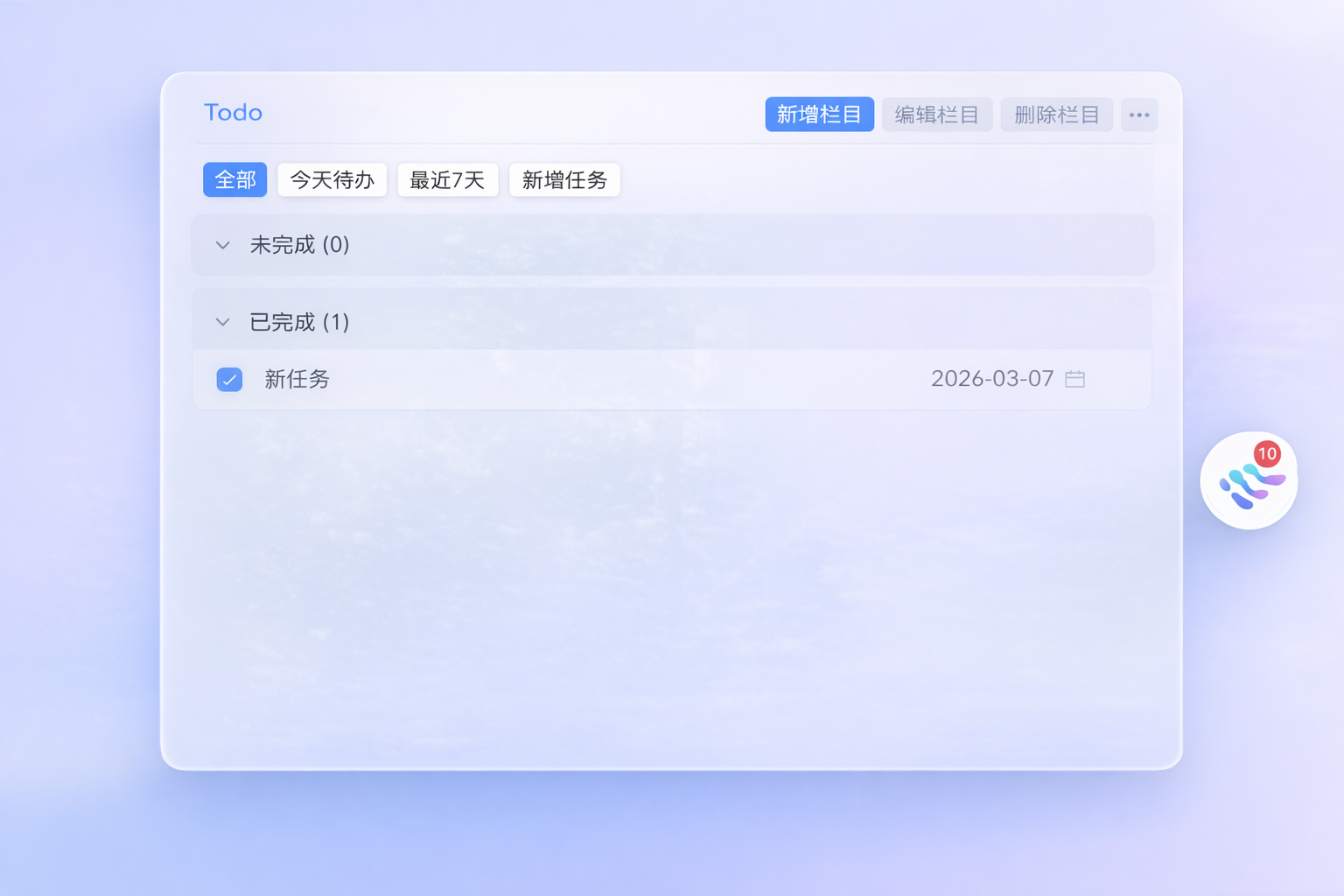
Widget 小组件示例
2.7 账号与云端 API 能力
- 邮箱验证码登录(推荐)/ 邮箱密码登录
- AccessToken/RefreshToken 持久化
- 自动刷新 Token
- 认证失败自动登出
- 已接入云端能力:
- Todo 列表/创建/更新
- Link Tab 列表/创建/更新/删除
- Memo 列表/创建/更新/删除/置顶
2.8 设置中心(Preferences)
General
- 主面板快捷键(默认
Alt+Space) - 剪贴板面板快捷键(默认
Alt+Ctrl+V) - Snippet 面板快捷键(默认
Alt+Ctrl+S) - 书签面板快捷键(默认
Ctrl+Alt+B) - 翻译选中文本快捷键(默认
Alt+Ctrl+T) - 语音输入快捷键(默认
Ctrl+Alt+I) - 语音指令快捷键(默认
Ctrl+Alt+J) - 项目根目录(用于 JetBrains 项目联想)
- 进程排序方式(按 CPU / 按内存)
- 开机自启动开关
Account
- 登录状态
- 退出登录
Workflows
- 脚本工作流根目录
- 已加载工作流清单
Learning
- 搜索学习统计看板
- 排行数据刷新
- 一键清空学习数据
Features
- Snippet 分组与条目管理(key / value CRUD,模板变量)
- Translation:引擎选择(有道 / DeepL / OpenAI)、命名助手开关、是否保存翻译历史
- 项目命令:手动配置各项目的自定义命令
- Voice Input:润色模式(无 / 标准)、润色类型(产品研发 / 日常聊天 / 邮件通知 / 文档写作 / 通用书面化)、语言、最大录音时长、自定义词汇 ID
- Timer:完成提示音开关、最大并发计时器数(默认 5)、是否在悬浮球显示
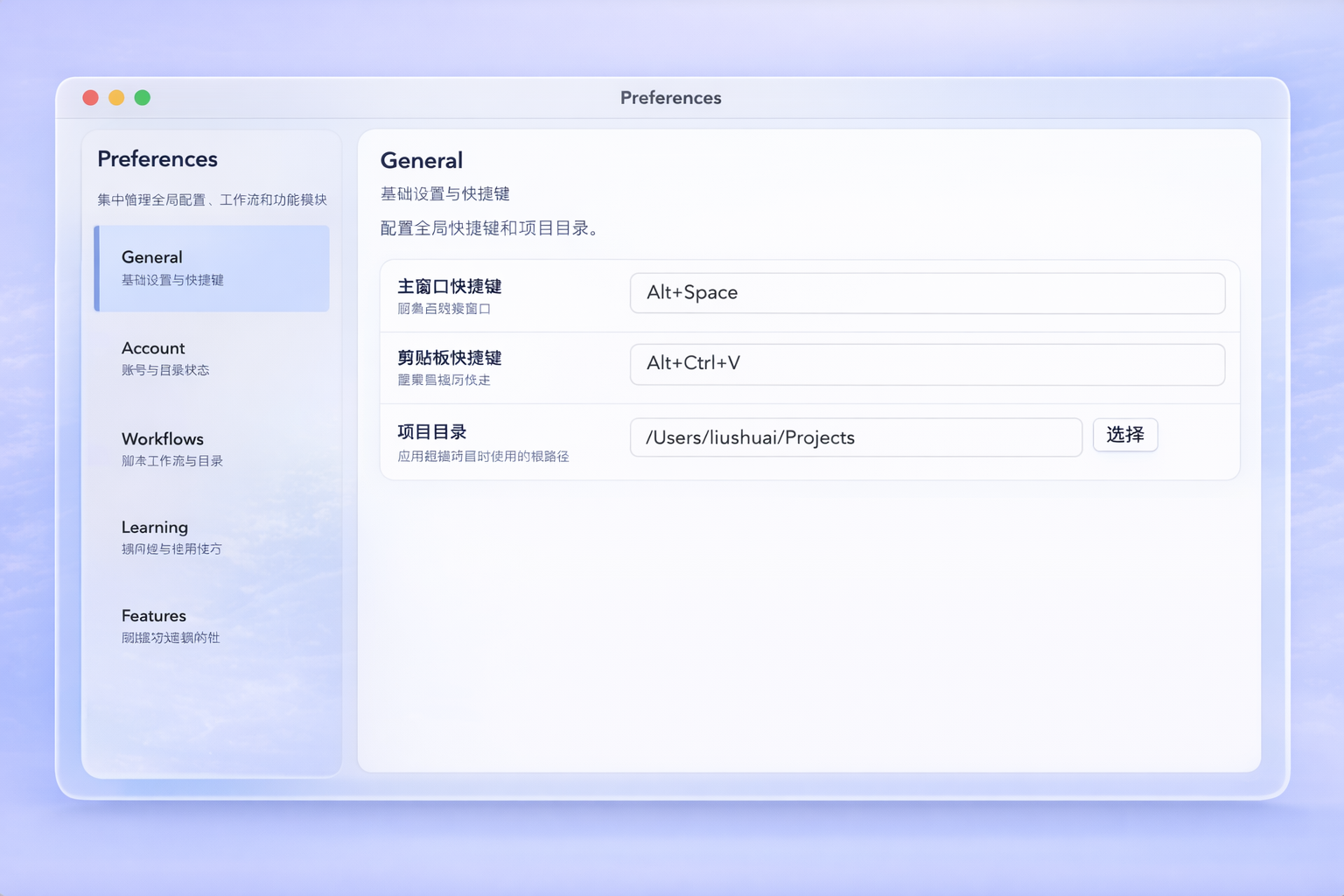
设置中心示例
2.9 跨平台与系统集成
- 桌面框架:Avalonia(跨平台)
- 应用扫描与进程扫描支持 Win/macOS/Linux
- macOS 增强能力:
- 原生窗口置顶与当前 Space 展示
- 前台应用捕获与恢复
- 系统通知
- Safari 书签解析
2.10 书签浏览器 / 快捷书签(新增)
功能名:书签浏览器 / 快捷书签
功能介绍:收藏常用网址,按文件夹管理书签;内嵌浏览器支持快速预览,无需切换应用即可访问常用网页。
- 支持书签新增、编辑、删除与分组管理
- 支持按文件夹快速筛选,常用链接可一键直达
- 内嵌预览窗口可快速查看页面内容,减少应用切换
- 快捷键:
Ctrl+Alt+B
2.11 搜索学习看板(新增)
在 Preferences -> Learning 查看学习数据概览:
- Learned Items(已学习条目数)
- Total Uses(累计命中使用次数)
- Last Updated(统计更新时间)
提供 Top 列表(默认最多 50 条):
- 排名、标题、工作流来源、匹配字段
GlobalUseCount、QueryUseCount、HotScore- 最近使用时间
支持:
Refresh:手动刷新统计快照Clear Learning Data:清空搜索学习数据并立即生效
2.12 翻译功能
关键字触发:tr <文本>,支持中英文双向翻译。也可使用 Alt+Ctrl+T 直接翻译当前选中文本。
- 多引擎支持:
- 有道免费(默认):开箱即用,无需配置
- 有道 API:需配置 AppKey / AppSecret
- DeepL:需配置 API Key
- OpenAI:需配置 API Key
- 命名助手(Naming Helper):自动将译文转为编程命名风格
- camelCase、snake_case、PascalCase、SCREAMING_SNAKE
- 可在
Preferences → Features → Translation中开启/关闭
- 支持翻译结果缓存,同一词条无需重复请求
- 空输入时展示历史翻译记录
- 可选保存翻译历史
- 结果异步加载,回车一键复制译文到剪贴板
翻译功能依赖网络。离线状态下会提示无法获取结果,不影响其他本地功能的使用。
2.13 系统命令(macOS)
在主搜索面板直接输入命令名,即可控制 macOS 系统级功能,无需打开系统设置。
电源与显示
- 锁屏、睡眠、关机、重启、注销
- 熄灭显示器、Caffeinate(防息屏)
- 深色模式 / 浅色模式切换
- 调节亮度(支持传入 0–100 参数)
音频与网络
- 静音切换、调节音量(0–100)
- Wi-Fi 开关、蓝牙设置
- 刷新 DNS、编辑 Hosts
- 网络诊断(ping)
Finder 与系统
- 显示/隐藏隐藏文件
- 清空废纸篓、强制退出、退出所有应用
- 截图、系统设置、系统信息
- 勿扰模式(Do Not Disturb)
命令特性
- 实时显示当前状态(如"当前音量: 50%")
- 支持参数输入(如
volume 75) - 破坏性操作弹出确认对话框
系统命令为 macOS 专属功能。Windows / Linux 下不会展示相关条目。
2.14 项目命令面板
关键字:>(大于号),自动识别当前活跃窗口所属 Git 项目并呈现可用命令。
- 自动扫描
package.json、Makefile、.csproj、Cargo.toml等项目描述文件 - 展示 build / test / deploy 等常用命令条目
- 命令类型支持 Shell(在工作目录执行)和 URL(打开链接)
- 输出模式:静默执行 或 打开终端执行
- 支持 Shift/Alt/Ctrl 修饰键触发不同执行方式
- 支持"纯净模式"(
> query)与"混合模式" - 输入
>?可进入诊断模式,查看当前识别到的项目路径 - 也可在
Preferences → Features中手动配置项目命令
2.15 语音输入
快捷键 Ctrl+Alt+I 唤起悬浮录音窗口,支持语音转文字并插入当前光标位置。
- 基于阿里云语音识别(Aliyun Speech),实时识别中英文
- macOS 原生录音集成
- 润色模式(基于 DeepSeek 模型):
- 无润色:原始识别文本
- 标准润色:根据场景类型自动优化
- 润色类型(适配不同场景):
- 产品研发(bilingual_correction):中英混合纠错
- 日常聊天(chat):保留口语语气
- 邮件通知(email):正式商务语气
- 文档写作(document):书面文章语言
- 通用书面化(voice_cleanup):默认兜底
- 语言选择:自动检测 / 中文 / 英文
- 最大录音时长可配置(默认 60 秒)
- 支持阿里云自定义词汇 ID(用于专业术语识别)
- 可选"插入前确认"对话框
- 录音完成提示音(可关闭)
- 状态流转:空闲 → 录音中 → 识别中 → 完成/错误
语音输入需要麦克风权限和网络连接。首次使用时系统会弹出权限请求。可在 Preferences → Features → Voice Input 中配置阿里云地域和润色参数。
2.16 语音指令(Voice Command)
快捷键 Ctrl+Alt+J 唤起语音指令窗口。与语音输入不同,语音指令通过 LLM 识别用户意图并自动执行对应操作。
- 基于 LLM 意图分类,置信度阈值 70%
- 支持 20+ 指令类型:
- 应用控制:打开应用、结束进程、执行系统命令
- 搜索导航:网页搜索、搜索书签、打开浏览器
- 剪贴板:打开剪贴板、展开 Snippet
- 内容处理:翻译、计算、编码/解码
- 生成工具:UUID、二维码、时间戳、IP 查询
- 任务管理:创建待办、打开待办、执行项目命令
- 计时器:启动/停止/暂停/恢复/查询计时器,设置闹钟
- 备忘录:创建备忘、搜索备忘、打开备忘录
- 悬浮窗口展示录音时长、中间文本和识别结果
- 识别完成后 1.5 秒自动关闭
- LLM 意图分类超时 3 秒
语音指令 = 语音输入 + LLM 意图识别 + 自动执行。语音输入只做文字转写插入,语音指令会理解你想做什么并直接完成操作。
2.17 备忘录(Memo)
快捷键 Ctrl+Alt+M 唤起快速记录窗口,也可通过搜索关键字 memo 或在 Widget 备忘录 Tab 中管理。
- 快速记录窗口:
Ctrl+Enter快速保存 - 标签管理:每条备忘最多 5 个标签(单标签最长 20 字符)
- 置顶功能:重要备忘置顶显示
- 全文搜索:按内容、标签检索
- 内容预览:列表中显示 2 行摘要
- 相对时间显示(刚刚、几分钟前、几小时前…)
- 删除确认:3 秒内可撤销
- 分页加载(每页 10 条)
- 云端同步(需登录)
2.18 计时器(Timer)
通过搜索关键字 timer 或语音指令创建计时器,在 Widget 计时器 Tab 中查看和管理。
- 四种计时模式:
- 倒计时(Countdown):自定义时长,到时提醒
- 正计时(Stopwatch):从零开始正向计时
- 番茄钟(Pomodoro):25 分钟专注 + 休息循环,4 轮后长休息
- 闹钟(Alarm):设定指定时间点提醒
- 自然语言时长解析:
25分钟、1h30m、1小时30分 - 闹钟时间解析:
2点半提醒、下午3点提醒我开会 - 番茄钟进度追踪:当前轮次、休息类型、进度点(●●○○)
- 预设快捷操作:25 分钟番茄钟、5/10/30 分钟倒计时、1 小时倒计时、秒表
- Widget 悬浮球内实时展示计时器卡片(含暂停/恢复按钮和进度条)
- 最大并发 5 个计时器
- 完成时声音提醒(可在设置中关闭)
3. 快速上手(5 分钟)
启动应用,确认托盘图标与悬浮球出现。
按 Alt+Space 打开主搜索,输入 ip 测试基础功能。
打开 Preferences:
- 在
General配置快捷键和项目目录。 - 在
Workflows配置本地工作流目录。
按 Alt+Ctrl+V 体验剪贴板历史搜索。
在 Features -> Snippets 新增 key/value,按 Alt+Ctrl+S 验证快速复制。
打开 Learning 查看搜索学习统计与热点条目。
登录账号后,使用悬浮球进入 Widget,体验 Todo 与 Link Tab。
输入 tr hello 体验即时翻译。
(macOS)输入 volume 查看当前音量,体验系统命令控制。
切换到 Git 项目窗口后,输入 > 体验项目命令面板。
按 Ctrl+Alt+I 体验语音输入,对着麦克风说话后文字自动插入。
按 Ctrl+Alt+M 快速记录一条备忘,在 Widget 备忘录 Tab 中查看。
输入 timer 25分钟 启动一个番茄钟,在 Widget 计时器 Tab 查看进度。
按 Ctrl+Alt+J 体验语音指令,说"帮我翻译 hello world"或"设个 5 分钟倒计时"。
4. 详细使用说明
4.1 主搜索面板
- 按
Alt+Space呼出主面板。 - 输入关键词(如
bm github、app rider、=3*(4+2)、uuid、encode hello world、qrcode https://example.com)。 - 使用方向键选择结果,按回车执行。
Esc可快速关闭并返回原应用。
常用工具关键词示例:
encode 你好 world:返回 URL 编码、HTML 编码、Base64 编码三条结果decode aGVsbG8=:返回 URL 解码、HTML 解码、Base64 解码结果uuid:一次生成 3 条 UUID,可直接回车复制qrcode https://example.com:返回两条结果- 复制二维码内容(文本)
- 复制二维码图片(写入剪贴板图片)
当主搜索框为空时,如果剪贴板里是一张可识别二维码的图片,会自动展示解码结果,回车即可复制文本。
4.2 JSON 模式
- 输入
json进入 JSON 模式。 - 可直接粘贴 JSON,或点"粘贴"按钮从剪贴板导入。
- 使用"整理/复制/复制压缩/全展/全收"完成处理。
4.3 剪贴板面板
- 按
Alt+Ctrl+V打开。 - 输入关键字筛选历史内容。
- 左侧选中项,右侧查看完整预览。
- 回车将条目写回剪贴板(macOS 下自动尝试粘贴)。
4.4 Snippet 面板与自动展开
- 在
Preferences -> Features -> Snippets配置条目。 - 在 value 中可使用模板变量(如
{date}、{clipboard})和修饰符链(如{clipboard.uppercase}),展开时自动替换为动态内容。 - 按
Alt+Ctrl+S打开 Snippet 面板,检索后回车快速复制。 - 在任意输入框键入 snippet key,触发全局自动展开替换。macOS 下自动模拟粘贴。
4.5 Widget(Todo)
- 单击悬浮球打开 Widget。
- 选择 Todo 页签:
- 点击"新增任务",填写标题、描述
- 设置优先级(低 / 中 / 高)
- 勾选状态切换完成/未完成
- 设置截止日期
- 通过"全部/今天待办/最近7天"切换视图
- 长按或右键可删除任务(含确认对话框)
- 使用"加载更多"分页浏览。
4.6 Widget(Link Tab)
- 点击"新增栏目",填写栏目名和接口 URL。
- 栏目内点击"刷新"拉取列表数据。
- 如有更多数据,点击"加载更多"分页获取。
- 支持编辑栏目与删除栏目。
4.7 账号登录
- 托盘菜单点击"登录"或在需要鉴权操作时按提示登录。
- 选择登录方式:
- 验证码登录(推荐):输入邮箱 → 发送验证码 → 输入验证码提交
- 密码登录:输入邮箱和密码提交
- 登录成功后可访问 Todo / LinkTab / 搜索学习数据 云端同步能力。
- 托盘菜单点击"退出(邮箱)"可登出。
4.8 Learning 学习看板
- 打开
Preferences -> Learning。 - 查看三项总览指标:
- 已学习条目数
- 累计使用次数
- 更新时间
- 在列表中查看高热度条目(包含工作流来源、热度、最近使用时间)。
- 点击
Refresh手动刷新统计。 - 点击
Clear Learning Data清空学习记录(会重置个性化排序历史)。
4.9 翻译功能
- 按
Alt+Space呼出主面板,输入tr 你好世界或tr hello world。 - 或选中任意文本后按
Alt+Ctrl+T直接翻译选中内容。 - 结果中包含常规译文;若开启了命名助手,还会展示 camelCase / snake_case / PascalCase / SCREAMING_SNAKE 格式。
- 回车复制译文到剪贴板。空输入时会展示历史翻译记录。
- 前往
Preferences → Features → Translation切换翻译引擎(有道/DeepL/OpenAI)或开启历史记录。
4.10 系统命令(macOS)
- 按
Alt+Space呼出主面板。 - 直接输入命令关键词,例如:
lock:锁屏dark mode:切换深色模式volume 60:将音量设为 60%mute:静音切换caffeinate:开启/关闭防息屏
- 部分命令会实时展示当前状态(如当前音量)。
- 关机/重启等破坏性操作会弹出确认对话框。
4.11 项目命令面板
- 将焦点切换到目标 Git 项目的窗口(IDE / Terminal 等)。
- 按
Alt+Space呼出主面板,输入>。 - 面板自动识别当前项目并列出可用命令(build / test / dev / deploy…)。
- 方向键选中后回车即可执行对应命令。
- 如需排查识别问题,输入
>?查看诊断信息。 - 在
Preferences → Features中可手动添加项目级自定义命令。
4.12 语音输入
- 将光标定位到目标输入位置。
- 按
Ctrl+Alt+I唤起悬浮录音窗口。 - 点击录音按钮开始说话,实时显示识别文本。
- 点击停止或等待达到最大时长,进入识别处理阶段。
- 若开启了"插入前确认",会弹出确认对话框预览文本。
- 确认后文本自动插入到光标位置。
- 在
Preferences → Features → Voice Input可调整润色模式、语言、最大时长等参数。
4.13 语音指令
- 按
Ctrl+Alt+J唤起语音指令窗口。 - 对着麦克风说出指令,例如:
- "帮我翻译 hello world"
- "打开 Rider"
- "设个 25 分钟番茄钟"
- "记一下明天下午两点开会"
- "创建一个任务:写周报"
- 系统通过 LLM 识别意图后自动执行对应操作。
- 执行结果在悬浮窗口中展示,1.5 秒后自动关闭。
4.14 备忘录
- 按
Ctrl+Alt+M唤起快速记录窗口。 - 输入内容,可添加标签(最多 5 个),按
Ctrl+Enter快速保存。 - 在 Widget 备忘录 Tab 中查看所有备忘,支持搜索和标签筛选。
- 点击备忘可编辑内容和标签;长按可置顶或删除。
- 也可在主搜索中输入
memo 关键词检索备忘。
4.15 计时器
- 在主搜索中输入
timer查看预设快捷操作(番茄钟、各时长倒计时、秒表)。 - 输入
timer 25分钟或timer 1h30m自定义时长。 - 输入
timer 下午3点提醒我开会设置闹钟。 - 在 Widget 计时器 Tab 中查看所有活跃计时器,可暂停/恢复/停止。
- 番茄钟自动追踪轮次(专注 → 短休息 → 专注 → … → 长休息)。
- 计时完成时播放提示音(可在
Preferences → Features → Timer中关闭)。
5. 本地脚本工作流(扩展能力)
5.1 目录结构
    WorkflowsRoot/
      MyWorkflow/
        manifest.json
        script.sh
5.2 manifest 示例
    {
      "name": "My Workflow",
      "keyword": "mw",
      "script": "script.sh",
      "action": "open",
      "icon": "icon.png"
    }
字段说明:
keyword:触发词(如mw query)script:执行脚本/命令,query会作为入参action:选中条目后执行的命令(会拼接条目 arg)icon:可选图标路径
5.3 输出格式
支持 JSON:
    {
      "items": [
        { "title": "Title", "subtitle": "Sub", "arg": "value", "icon": "icon.png" }
      ]
    }
也兼容 XML items/item 结构。
6. Link Tab 接口对接规范(摘要)
- 请求方式:
GET - 请求参数:
page、pagesize - 返回字段:
list、total - 推荐业务壳:
code/msg/data
示例:
    {
      "code": 0,
      "msg": "success",
      "data": {
        "total": 125,
        "list": [
          {
            "title": "示例标题",
            "subtitle": "示例副标题",
            "description": "描述",
            "url": "https://example.com",
            "tag": "公告",
            "updated_at": "2026-02-22 18:00:00"
          }
        ]
      }
    }
7. 本地数据与存储
应用会在系统应用数据目录保存如下内容:
settings.json:用户设置、热键、账号 token、功能配置clipboard.db:剪贴板历史search-learning.json:搜索学习排序数据cache/:图标/网络缓存clipboard-images/:剪贴板图片落地文件qrcode-images/:二维码生图缓存(按内容哈希复用,自动仅保留最近 10 个)
8. 常见问题(FAQ)
Q1:全局快捷键没有反应
- 检查是否与系统/其他软件热键冲突。
- 在
Preferences -> General重新录制快捷键。
Q2:app 搜不到某些项目
- 确认
ProjectRoot配置正确,且项目目录在扫描深度范围内。 - 仅对 JetBrains 应用做"应用+项目"组合联想。
Q3:Link Tab 显示加载失败
- 检查 URL 是否可访问。
- 确认接口返回了
list与total。 - 确认鉴权接口是否需要 token(应用会自动带 Bearer token)。
Q4:Snippet 自动展开不生效
- 确认 key 已配置且非空。
- 输入场景需要允许正常键盘事件(受部分应用安全输入限制)。
Q5:想重置搜索排序习惯怎么办
- 打开
Preferences -> Learning,点击Clear Learning Data。 - 清空后搜索仍可用,但会回到"无学习历史"的初始排序状态。
Q6:decode 没有得到预期 Base64 结果
decode会同时返回 URL/HTML/Base64 三类解码结果。- 当输入不是合法 Base64 时,会显示
Base64 输入无效,但 URL/HTML 解码结果仍可用。
9. 当前版本注意事项
- 部分窗口与通知行为包含 macOS 原生增强逻辑;在 Windows/Linux 下表现会按平台能力降级。
- 语音输入和语音指令功能需配置阿里云语音识别凭证,macOS 下需授予麦克风权限。
- 语音指令的意图识别依赖 LLM 服务,需网络连接;置信度低于 70% 时不会执行。
- 翻译引擎中 DeepL 和 OpenAI 需自行配置 API Key;默认有道免费引擎开箱即用。
- 语音输入的润色功能基于 DeepSeek 模型,需网络连接。
- 计时器最多同时运行 5 个;闹钟时间必须设置为未来时间点。